设置 MFA/2FA
为 TapNow 企业采购系统或企业管理系统绑定验证器,使用动态验证码登录并保存恢复码。
登录 TapNow 企业采购系统(eps.tapnow.ai)或企业管理系统(eas.tapnow.ai)时,先输入账号和密码,再按页面提示绑定验证器、输入 6 位动态验证码,即可登录。本文帮助你完成绑定并保存恢复码,设置约需 3–5 分钟。
什么是 MFA 和 TOTP
MFA(Multi-Factor Authentication,多因素身份验证)要求使用两种或以上、属于不同类别的验证因素。密码与验证器组合是其中一种方式:密码验证你知道的内容,验证器验证你持有的设备。
TOTP(Time-based One-Time Password,基于时间的一次性密码)按时间生成 6 位动态验证码。密码加 TOTP 构成两种因素的验证,也称为 2FA。
为什么需要二次验证
TapNow 企业系统使用 TOTP 验证,帮助保护企业数据和个人信息,降低账号被盗、权限被冒用和积分被滥用的风险。即使密码泄露,登录仍需要验证器中的动态验证码。
1. 打开设置页
准备一部可安装验证器 App 的手机。输入 TapNow 账号和密码后,页面会提示你绑定验证器并显示二维码。保持页面打开。
下面三种验证器任选一种即可:Microsoft Authenticator(推荐)、Google Authenticator 或 Apple「密码」。用所选验证器扫描 TapNow 页面上的二维码,再将生成的 6 位验证码填回 TapNow。
请勿向任何人发送二维码、设置密钥、6 位验证码或恢复码。
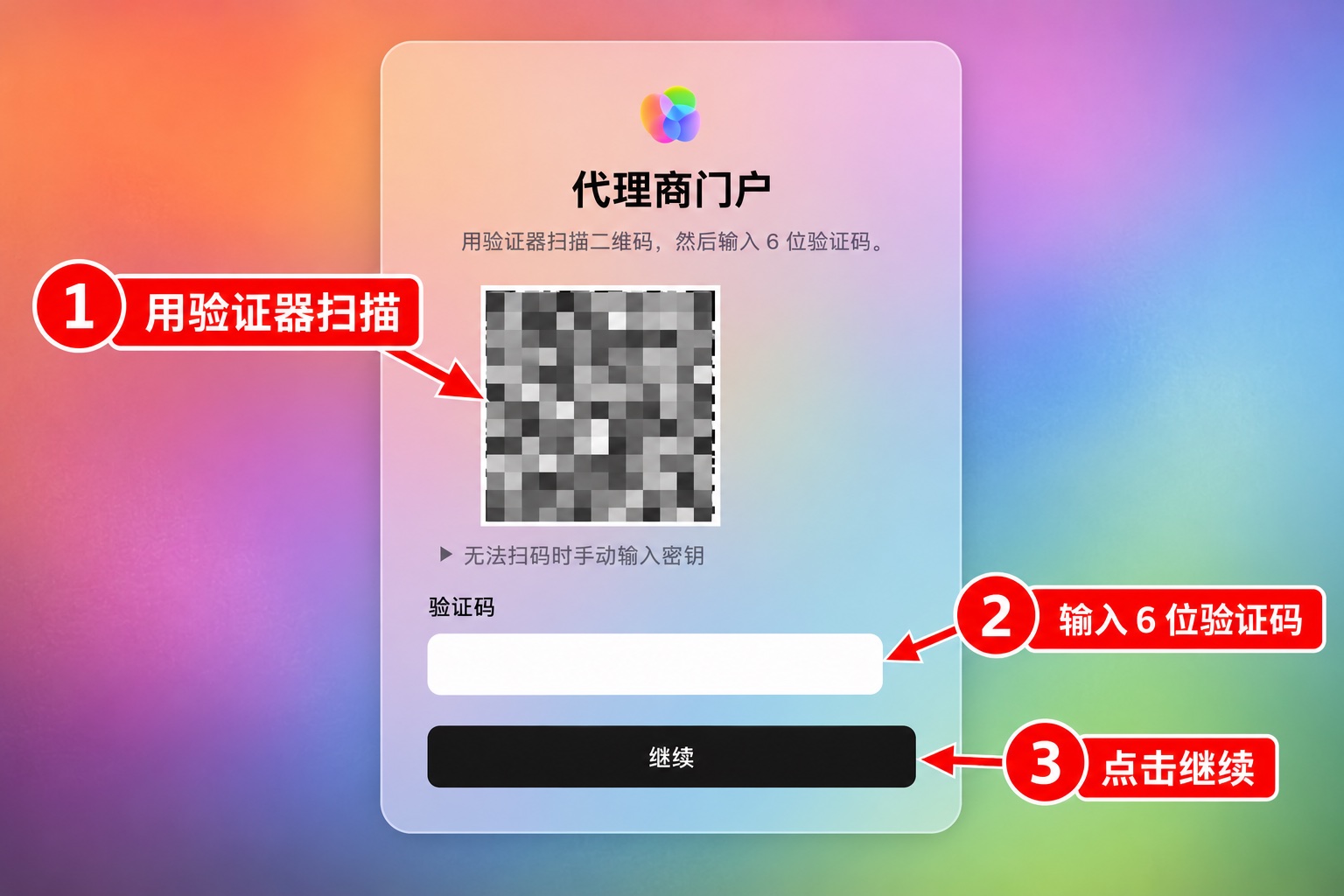
企业门户界面示意,截图显示「代理商门户」;二维码已打码。
2. 选择一种验证器完成绑定
Microsoft Authenticator(推荐)
从 App Store(iPhone / iPad)或 Google Play(Android)下载安装。
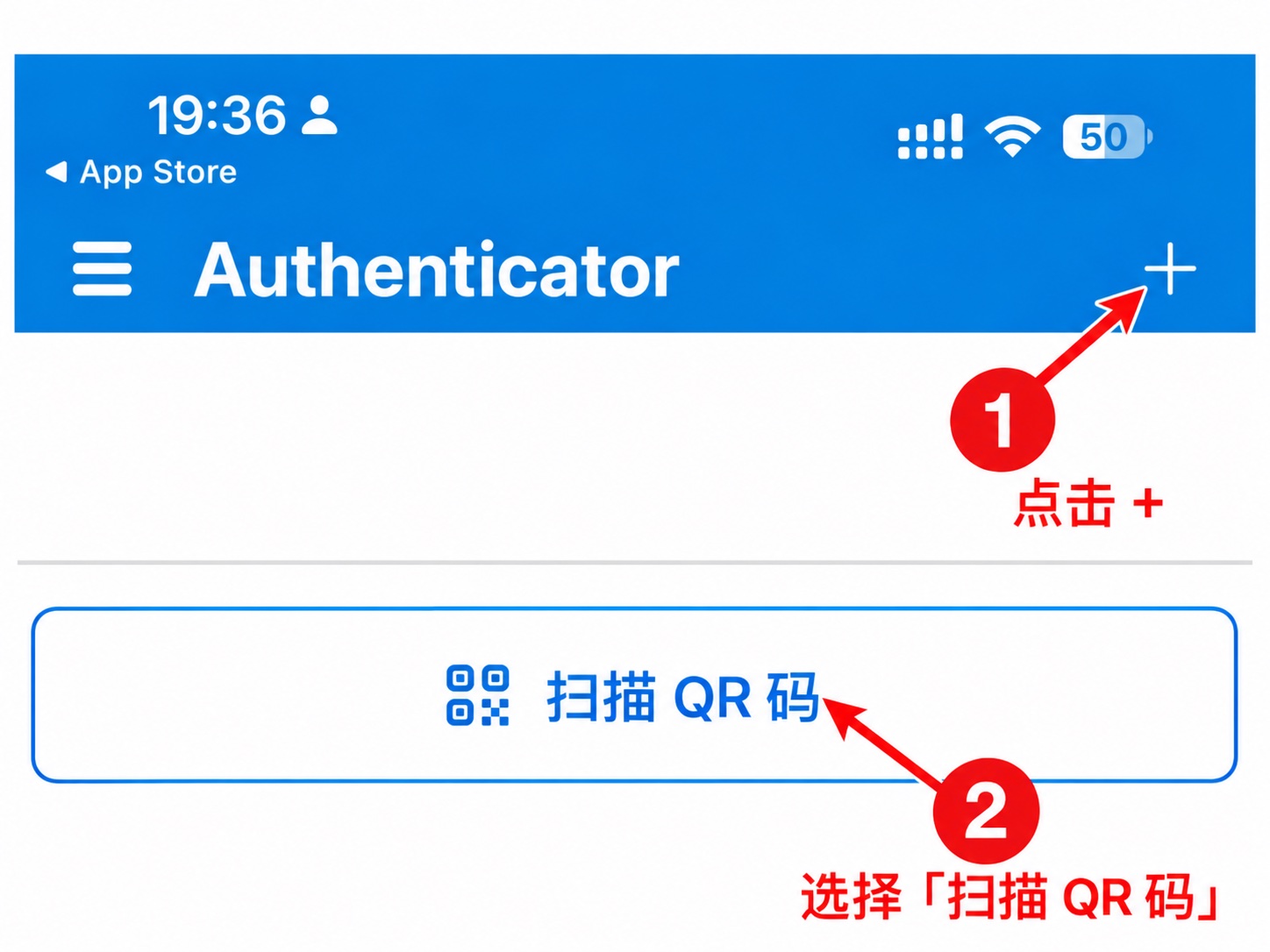
- 打开 Microsoft Authenticator,点击右上角的 +。
- 选择 扫描 QR 码,允许相机权限,再扫描 TapNow 设置页上的二维码。
扫描成功后,TapNow 对应条目会显示定时刷新的 6 位验证码。如果即将过期,等待下一组再输入。
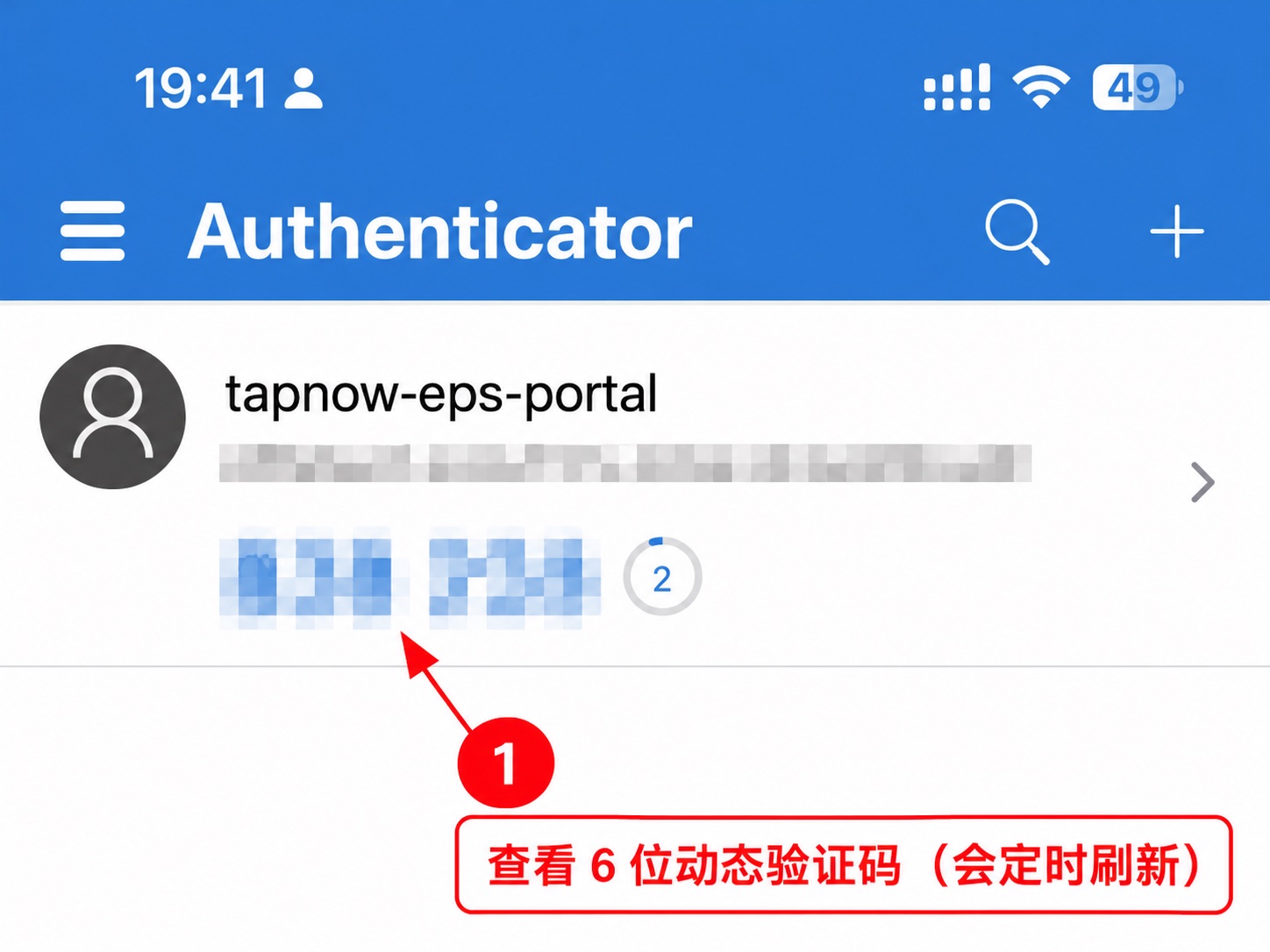
回到 TapNow,输入这组验证码,点击 继续。
Google Authenticator
从 App Store(iPhone / iPad)或 Google Play(Android)下载安装。
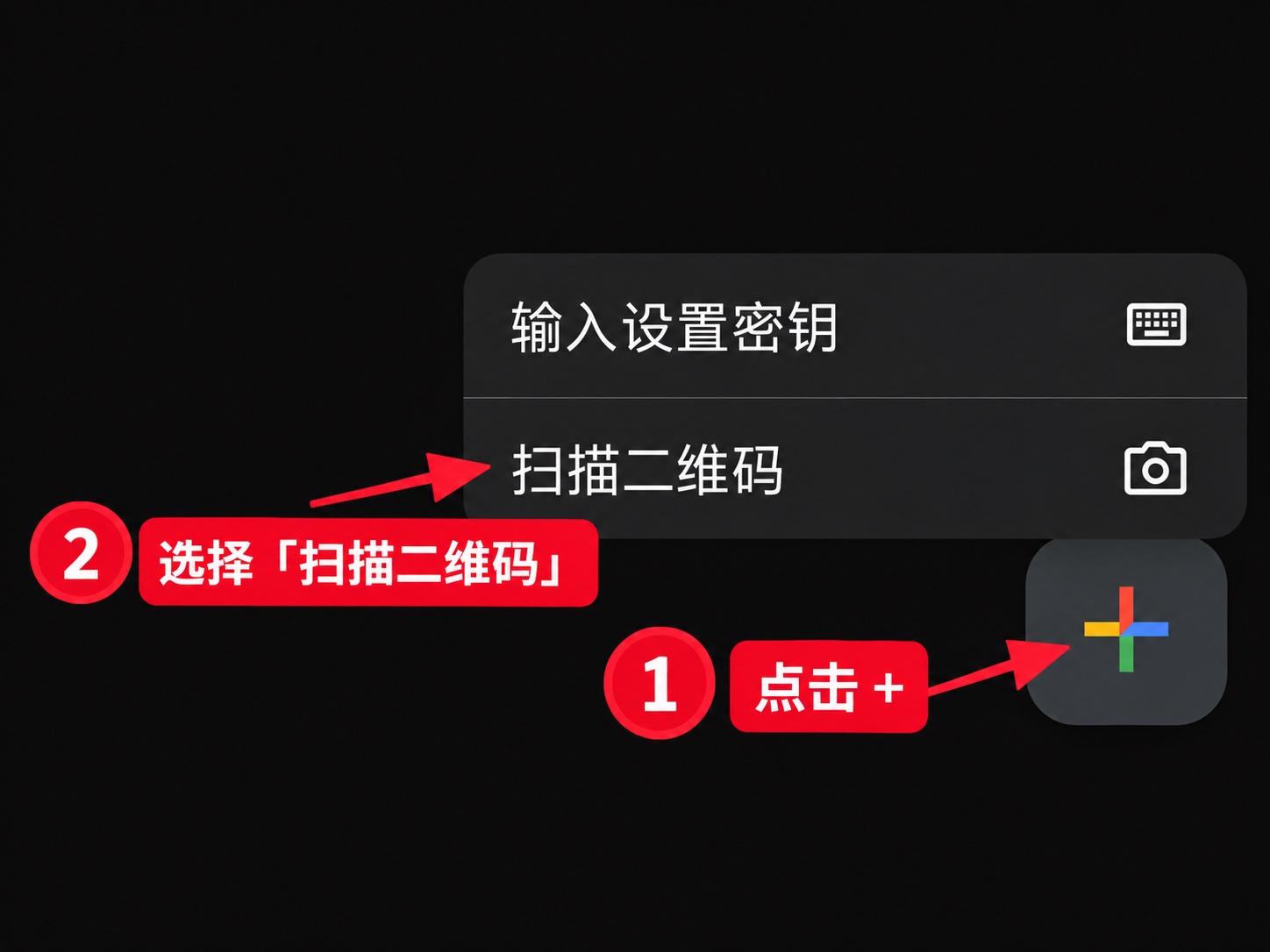
- 打开 Google Authenticator,点击右下角的 +。
- 选择 扫描二维码,扫描 TapNow 设置页上的二维码。
- 回到 TapNow,输入验证器中显示的 6 位验证码,点击 继续。
Apple「密码」
适用于 iPhone、iPad 或 Mac。不同系统版本的按钮名称可能略有差异。
- 打开 密码 App,点击 +,创建条目。
- 填写便于识别的名称,例如「TapNow 企业采购系统」。在 用户名 中填写你的 TapNow 账号。
- 密码 可保留自动生成的内容;本步骤只用于创建条目。
- 在 网站 中填写当前系统网址:
eps.tapnow.ai或eas.tapnow.ai,点击 完成。
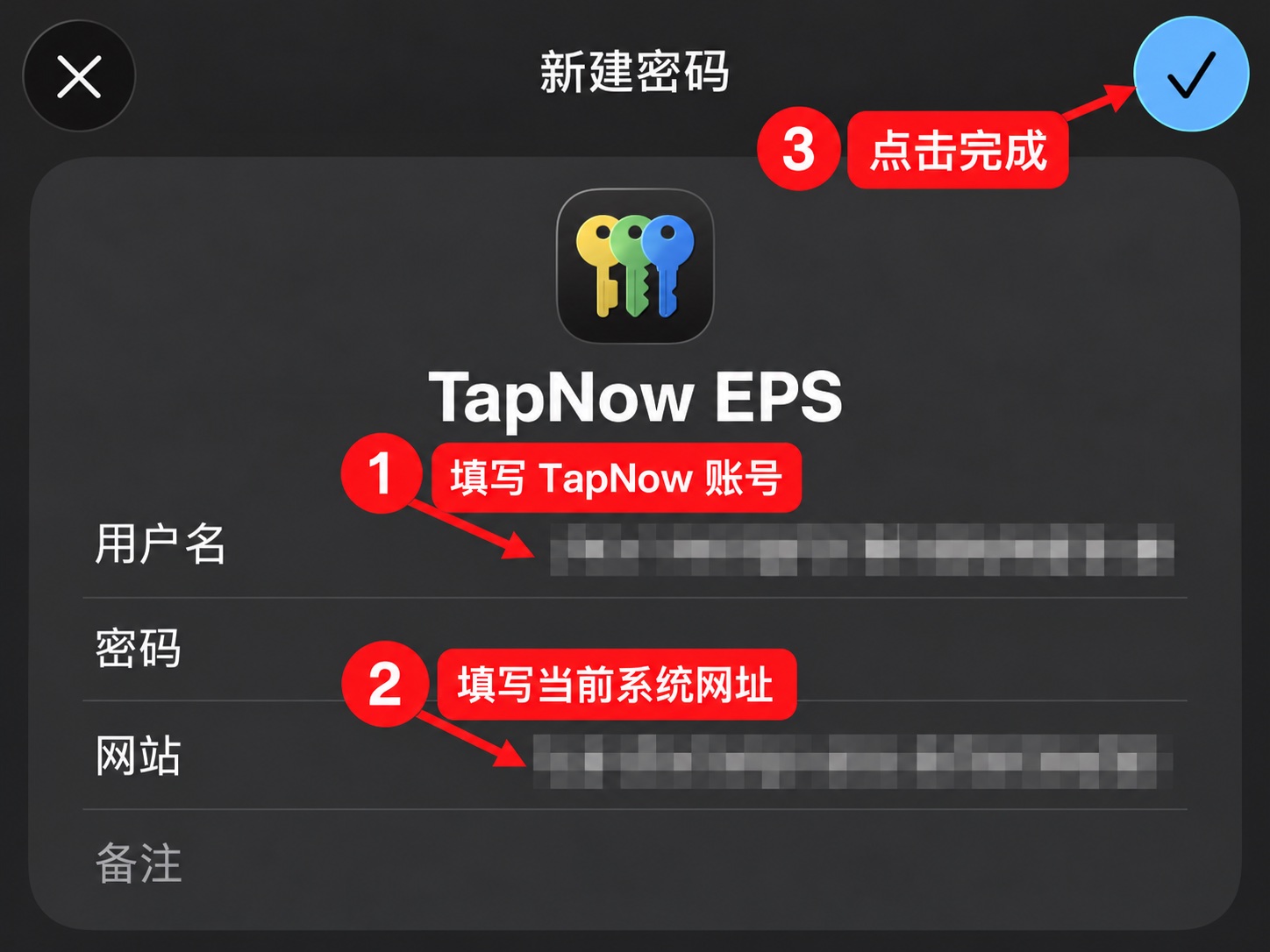
打开刚创建的条目,选择 设置验证码 或含义相同的选项,再选择 扫描二维码。扫描 TapNow 设置页上的二维码后,条目中会出现 6 位动态验证码。将它填回 TapNow,点击 继续。
3. 保存恢复码
绑定成功后,TapNow 会显示恢复码。将它们保存在安全且只有你能访问的位置。手机丢失或无法使用验证器时,你可以用恢复码登录;每个恢复码仅可使用一次。
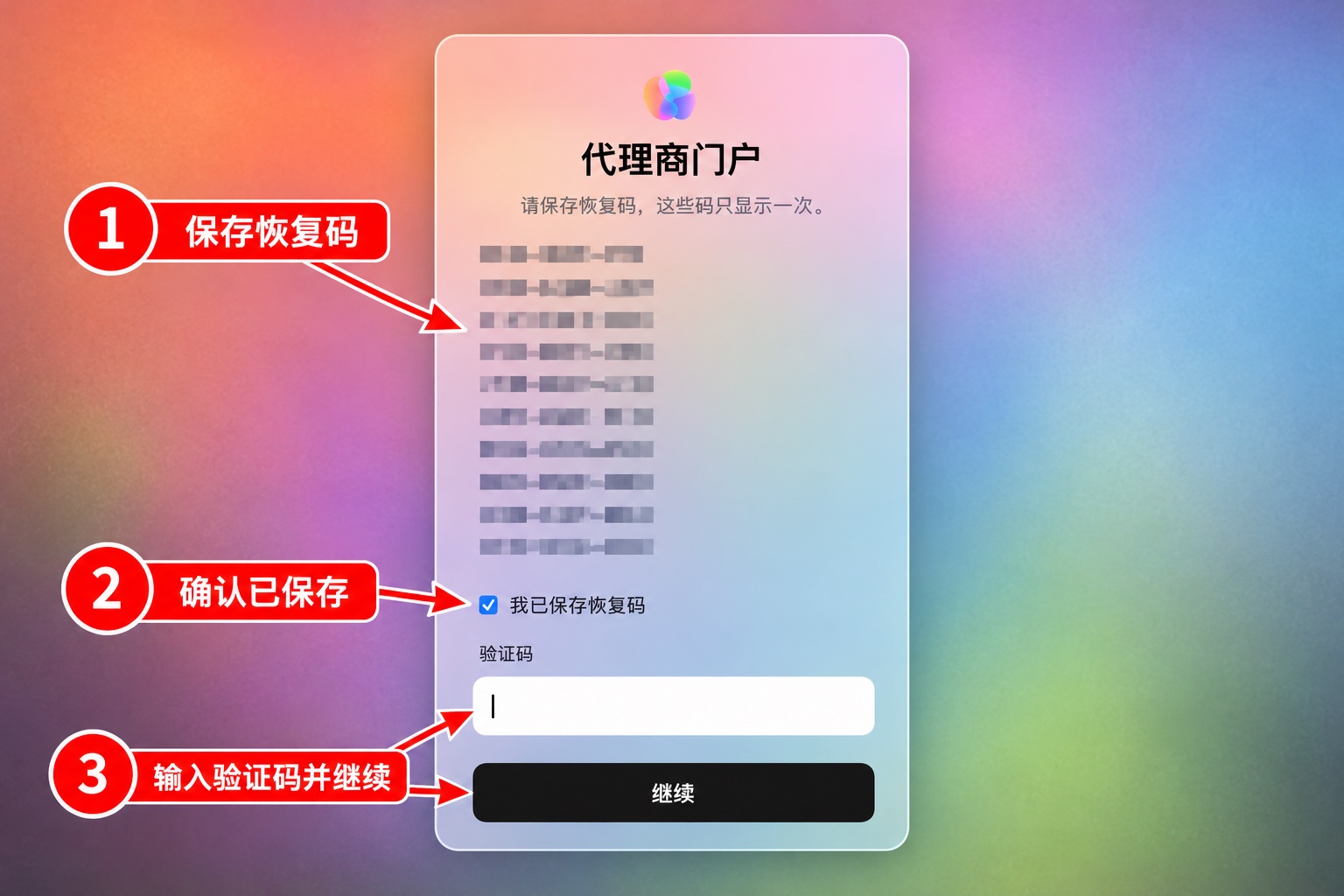
确认设置成功
TapNow 页面显示「MFA 已启用」「绑定成功」或同类提示,且验证器中出现 TapNow 对应的账户条目,即可确认绑定成功。下次登录企业系统时,输入密码后,还需要输入验证器中的 6 位动态验证码。
注意事项
- 不要删除验证器 App 或已绑定的 TapNow 条目,以免无法登录企业系统。
- 妥善保管恢复码,无法提供验证码时可用恢复码登录。
- 如果验证设备或恢复码丢失,请先联系企业管理员;管理员也无法处理时,再联系 TapNow 支持。
常见问题
提示验证码错误怎么办?
确认使用的是当前 TapNow 条目中的验证码。如果即将刷新,等待下一组再输入。仍然失败时,打开手机的「自动设置日期与时间」,再重试。
二维码无法扫描怎么办?
确认二维码完整显示且未被遮挡,调高屏幕亮度,并保持镜头稳定。如果页面提供手动输入设置密钥的选项,也可以使用该方式。
手机丢失或无法使用验证器怎么办?
优先使用已保存的恢复码登录。如果恢复码也不可用,请先联系企业管理员;管理员也无法处理时,再联系 TapNow 支持。
下一步:如果你也使用 Creative OS,可阅读管理团队与权限。